


 Bạn đang xem tồn kho ở Nghệ An
 |
 |
 |
 |
 |
 |
 |
 |
 |
 |
 |
 |
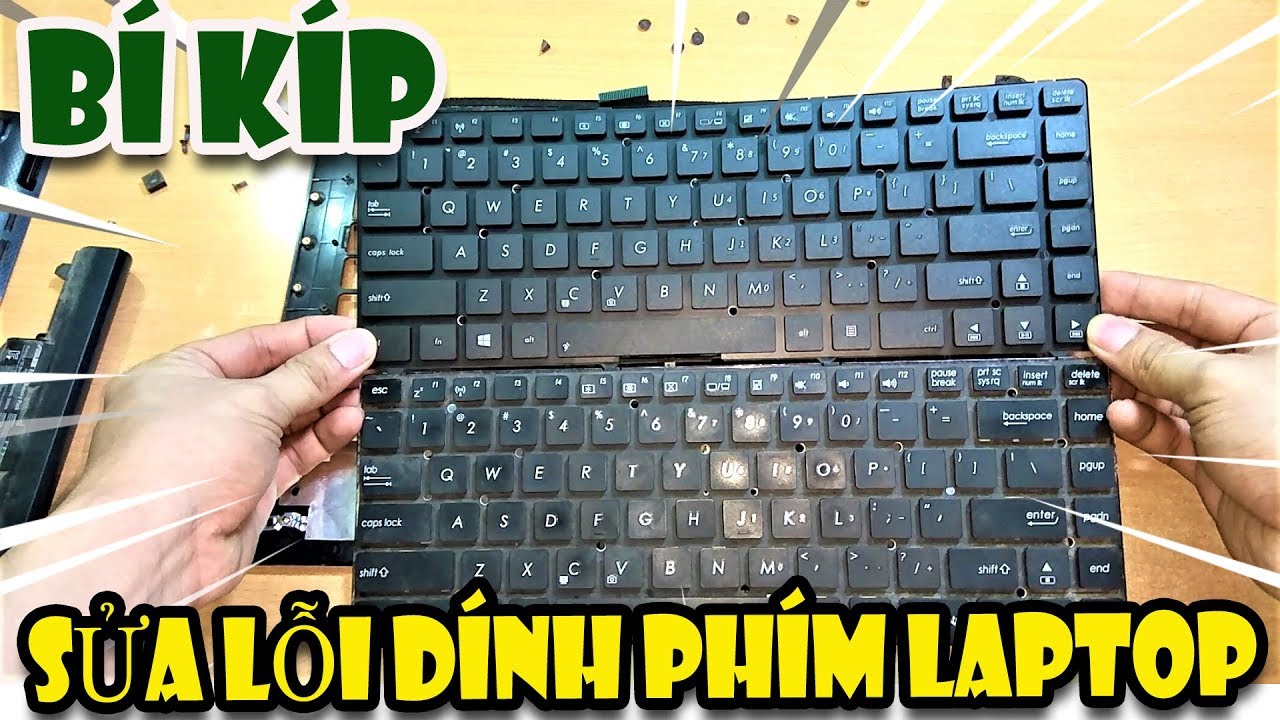
Một trong những tình trạng máy tính xuất hiện nhiều nhất hiện nay chính là bàn phím laptop bị dính. Biểu hiện chính là khi mở máy tính sẽ kêu tít tít kéo dài. Không những vậy windows còn có hiện tượng bàn phím chạm vào tự động không gõ được. Khi mở bàn phím ra, những nút bị dính sẽ liên tục xuất hiện trên word mà không cần phải động tay vào bàn phím.
Cách khắc phục tình trạng này khá đơn giản. Bạn thực hiện theo những bước như sau:
Bước 01: Xem xét và tìm hiểu kỹ cấu trúc của xương để biết nên tháo theo chiều nào tránh cho việc tháo phím không đúng quy trình có thể gây gãy xương bàn phím.
Bước 02: Tháo các con ốc ở mặt trước (nếu có) và mặt sau bàn phím laptop bị hỏng một cách cẩn thận và nhẹ nhàng tránh làm rơi linh kiện này.
Bước 03: Gỡ tất cả các phím ra khỏi bảng mạch, làm vệ sinh laptop và lắp các bộ phận lại như ban đầu.
Tham khảo một số laptop giá tốt tại Hồng Hà:
Tình trạng bàn phím laptop bị liệt cũng khiến nhiều khách hàng đau đầu. Liệt phím sẽ xảy ra ở tất cả các thao tác phím trên máy tính. Phòng ngừa tình trạng này, người dùng nên chú ý và trang bị cho mình những vật dụng cần thiết khi máy tính xảy ra vấn đề đó như: đồng hồ đo, điện kế, tuốc-nơ vít, keo nối mạch bàn phím.
Cách khắc phục như sau:
Bước 01: Người dùng sử dụng tuốc nơ vít tháo rời từng nút phím ra. Những phải chú ý, khéo léo nhẹ nhàng để các phím trong máy tính không bị bong ra gây hỏng hóc.
Bước 02 : Sau đó người dùng lại tiến hành gỡ hết xương của bàn phím ra, nhớ quy tắc nạy từ bên trái qua phải. Người dùng phải hết sức cẩn thận, vì xương của bàn phím rất mảnh cho nên dễ bị gãy và đứt chấu ngầm.
Bước 03: Nhẹ nhàng tách lấy mạch của phím laptop ra khỏi khay nhôm.
Bước 04: Tách mạch bàn phím ra từng lớp lưu ý tách phải làm từ từ để tránh mạch ra bị đứt nối.
Sau 4 bước như trên, người dùng tiến hành lấy đồng hồ và vặn về thang đo 100x để đo mạch phím. Nếu đo mạch mà đồng hồ về số 0 thì mạch thông, không bị đứt mạch, nếu kim đồng hồ đứng yên hay lên số 0 rồi về max thì mạch bị đứt, chúng ta phải tìm ra nơi bị đứt nối lại là hoàn tất.
Bên cạnh tình trạng bàn phím laptop bị dính thì bàn phím còn có thể bị loạn chữ. Không ít thì nhiều, rất có khả năng nhiều khách hàng khi sử dụng máy tính bị loạn chữ, gõ một đằng chữ nhảy loạn xạ ra một nẻo. Rất khó trong việc điều khiển bàn phím của mình. Biểu hiện thường là:
Gõ tổ hợp phím Shift + 3 là dấu # thì ra £
Gõ tổ hợp phím Shift + 2 là dấu @ thì ra ”
Khi gõ số 0, 1, 2, 3, 4, 5, 6, 7, 8, 9 lại ra các ký tự chữ như &, ¢, ®, ¥, ®….
Để khắc phục tình trạng này bạn thực hiện theo các bước như sau:
Bước 01: Click vào nút start vào góc dưới màn hình, sau đó chọn Control Panel.
Bước 02: Trong mục Control Panel bạn kéo xuống phía dưới click vào dòng Region and Language
Bước 03: Khi đó cửa sổ Region and Language xuất hiện, chuyển sang thẻ Keyboard and Languages. Sau đó nhấn vào nút Change keyboards... ở mục Keyboards and other input languages.
Bước 04: Tiếp theo, tại cửa sổ Text Services and Input Languages xuất hiện, kiểm tra lại font chữ xem đã đúng chuẩn hay chưa. Nếu font chữ sai thì nhấn vào nút Add để thêm font chữ đúng vào. Phông chữ sai: English – United Kingdom. Đổi lại thành phông chữ English (United States) – US.
Bước 05: Xuất hiện cửa sổ Add Input Language thêm font chữ đúng vào. Hãy lựa chọn font chữ chuẩn theo quy định trong mục Select the language to add using the checkboxes below. Sau đó nhấn OK để kết thúc việc sửa lỗi này nhanh chóng nhất.
Nếu đã thử những cách loại bỏ tình trạng bàn phím laptop bị dính mà không được bạn hãy mang máy tính tới TTDV Hồng Hà để được kiểm tra và thay mới bạn nhé!
 Chèn ảnh
Chèn hình
Chèn ảnh
Chèn hình


